
想要一个新的 @outlook.com 邮箱,可以打开 Outlook 官网,选择“创建免费账户”(Create free account)。已有 Outlook 或 Hotmail 邮箱时,直接登录原账号即可。
先确认要新邮箱,还是只要微软账号
Microsoft 账号可以用新建的 Outlook 地址,也可以用已有的 Gmail 等邮箱创建。若你想得到一个新的微软邮箱地址,要走“创建新邮箱”的入口;用原有邮箱注册 Microsoft 账号,不会把原邮箱改成 @outlook.com。
公司或学校发放的账号由组织管理。自己注册的个人 Microsoft 账号,不能代替公司或学校分配的登录账号。
填写新的邮箱地址
进入创建页面后,在邮箱用户名一栏填写想使用的名称,核对右侧后缀。图中的 New email 是新邮箱用户名,@outlook.com 是后缀,Next 是“下一步”。把两部分合起来,才是要保存的完整邮箱地址。
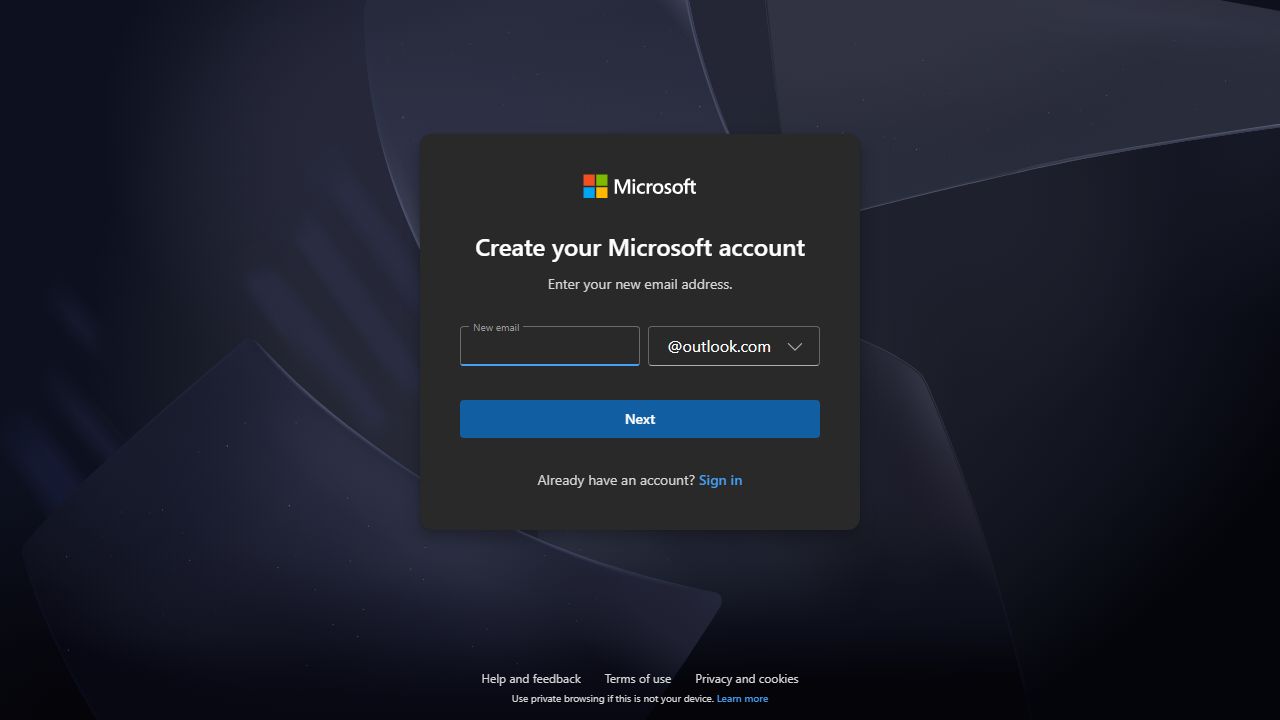
如果提示地址已被占用,换一个可用的名称。微软明确说明,用于 Microsoft 账号的地址不能重新注册使用,即使原账号已经关闭。
继续填写资料并完成验证
- 继续填写页面要求的姓名、出生日期和国家或地区。需要设置密码时,使用这个账号单独的密码。
- 如果要求验证码,先看清发往哪个邮箱或号码,再到对应位置接收。
- 出现人机验证时,按题目要求完成;需要创建通行密钥或阅读条款时,先了解页面说明,再决定是否继续。
完成后,打开收件箱确认
回到 Outlook 网页版,检查账号头像或菜单中显示的完整邮箱地址。给自己另一个邮箱发一封邮件,再回复到新邮箱,检查能否正常收发。首次进入时如果出现付费套餐介绍,先分清免费邮箱与 Microsoft 365 订阅。
创建失败时,记下完整错误提示,再查看微软的创建账号帮助。已经有账号却无法登录时,使用原账号的登录帮助。收不到验证码,可继续看 验证码接收检查。